أدلة FittyUp
أعدّ 19 أداة أصلية لنظامي iOS وiPadOS وميزة Live Activities على شاشة القفل
عندما تكون سعراتك المتبقية وحلقة البروتين وهدف الماء ومؤقت الصيام أمامك مباشرة على شاشة البداية وشاشة القفل، فإن الاستمرارية لا تستغرق سوى نظرة خاطفة لمدة ثانيتين بدلًا من البحث عن أيقونة التطبيق.
2-Second Glanceable Health Stack
12 Core Widgets Free · All 19 Unlocked on FittyUp Pro
Supports iOS Smart Stacks & StandBy Mode
Updates via lightweight App Group snapshots
Live Activities on Lock Screen & Dynamic Island
DAILY GLANCE EFFICIENCY
Check 6 Trackers in < 2 Seconds
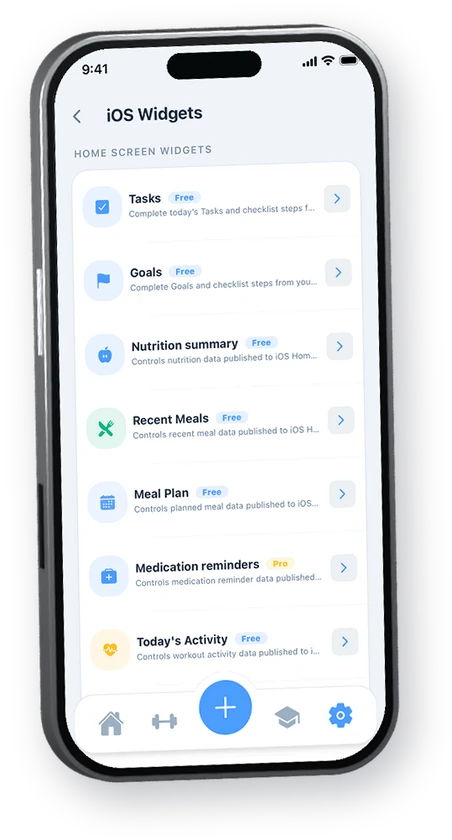
☀️ Default
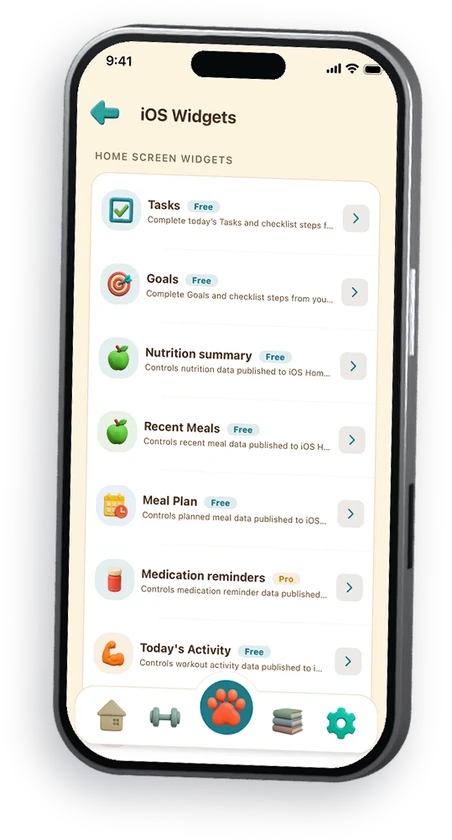
🧸 Clay
استكشف جميع الأدوات الأصلية الـ 19 (12 أداة أساسية مجانًا، وجميع الـ 19 في Pro)
يتضمن FittyUp أدوات ويدجت صغيرة ومتوسطة ولشاشة القفل تغطي السعرات والماكروز، وأهداف البروتين، ومؤقتات الصيام المتقطع، وشرب الماء، والمهام وقوائم التحقق اليومية، وسلاسل التمارين، وملخص النوم، والخطوات.
أضف الأدوات إلى شاشة البداية أو شاشة القفل في iPhone أو ضمن Smart Stack
اضغط مطولًا على مساحة فارغة في شاشة البداية أو شاشة القفل، ثم اضغط على زر +، وابحث عن FittyUp واختر حجم الأداة المفضل لديك. اجمع أدوات التغذية والماء والتمارين داخل Smart Stack في iOS لتتناوب على مدار يومك.
استخدم Live Activities على شاشة القفل وDynamic Island للمؤقتات النشطة
عندما يكون الصيام المتقطع أو التمرين قيد التشغيل، تبقي ميزة Live Activities المؤقت المباشر مرئيًا على شاشة القفل وDynamic Island.
استمتع بالتصميم الأصلي ذي العمودين على iPadOS
على iPad، يتكيّف FittyUp عبر مساحة عمل أصلية من عمودين وشريط تنقل جانبي، مع مزامنة تلقائية مع iPhone عبر حسابك السحابي.
الأسئلة الشائعة
كم أداة لشاشة البداية وشاشة القفل متاحة مجانًا؟
تتضمن الخطة المجانية 12 أداة أساسية، بينما يفتح FittyUp Pro جميع الأدوات الأصلية الـ 19 لنظامي iOS وiPadOS.
كيف أضيف أداة FittyUp على iPhone أو iPad؟
المس مع الاستمرار شاشة البداية أو شاشة القفل، ثم اضغط على تحرير أو +، واختر FittyUp وحدد حجم الأداة الذي تريده.
كيف تبقى أدوات FittyUp محدّثة دون استنزاف البطارية؟
تقرأ الأدوات لقطات خفيفة من App Group يتم تحديثها عند التسجيل أو المزامنة داخل التطبيق، مع الالتزام بميزانيات التحديث الزمنية لـ WidgetKit في iOS.
هل يعمل FittyUp بشكل أصلي على أحجام شاشات iPad؟
نعم. يوفّر FittyUp تخطيطًا مخصصًا من عمودين لنظام iPadOS مع تنقل متكيّف ومزامنة سحابية للحساب.
القيم الغذائية تقديرية. إذا كانت لديك حساسية فتحقق من المكونات بنفسك. يدعم FittyUp العافية العامة ولا يحل محل المشورة الطبية.
تستخدم ميزات الذكاء الاصطناعي أرصدة. يعتمد توفرها على إصدار التطبيق وخطتك.