FittyUp-Anleitungen
Richte die 19 nativen iOS- & iPadOS-Widgets sowie Live Activities auf dem Sperrbildschirm ein
Wenn verbleibende Kalorien, Proteinring, Wasserziel und Fasten-Timer direkt auf deinem Home- und Sperrbildschirm liegen, genügt ein Blick von 2 Sekunden, statt erst nach einem App-Icon zu suchen.
2-Second Glanceable Health Stack
12 Core Widgets Free · All 19 Unlocked on FittyUp Pro
Supports iOS Smart Stacks & StandBy Mode
Updates via lightweight App Group snapshots
Live Activities on Lock Screen & Dynamic Island
DAILY GLANCE EFFICIENCY
Check 6 Trackers in < 2 Seconds
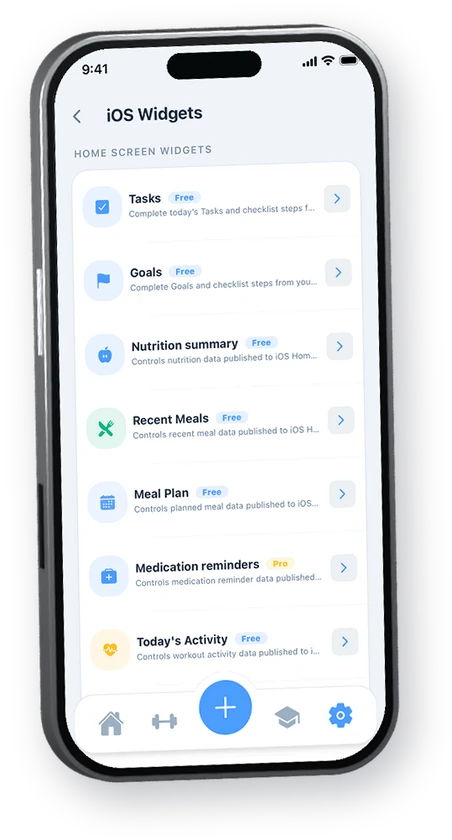
☀️ Default
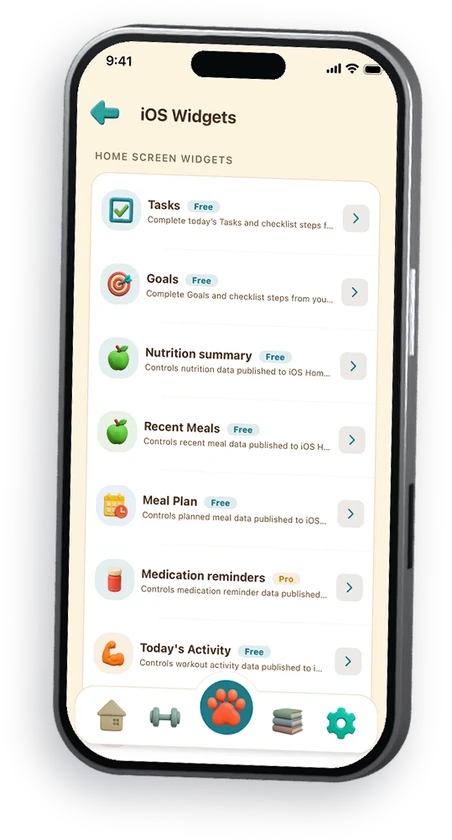
🧸 Clay
Alle 19 nativen Widgets entdecken (12 Basis-Widgets kostenlos, alle 19 mit Pro)
FittyUp bietet kleine, mittlere sowie Sperrbildschirm-Widgets für Kalorien und Makros, Proteinziele, Intervallfasten-Timer, Wasseraufnahme, tägliche Aufgaben und Checklisten, Workout-Serien, Schlafübersicht und Schritte.
Füge Widgets zu deinem iPhone-Home-Bildschirm, Sperrbildschirm oder Smart Stack hinzu
Halte einen freien Bereich auf deinem Home- oder Sperrbildschirm gedrückt, tippe auf das „+“-Symbol, suche nach FittyUp und wähle deine gewünschte Widget-Größe. Kombiniere Ernährungs-, Wasser- und Workout-Widgets in einem iOS Smart Stack, der sich deinem Tagesablauf anpasst.
Nutze Live Activities auf dem Sperrbildschirm und die Dynamic Island für laufende Timer
Während ein Intervallfasten oder ein Workout läuft, halten Live Activities deinen aktuellen Timer auf dem Sperrbildschirm und in der Dynamic Island sichtbar.
Nutze das native zweispaltige Layout unter iPadOS
Auf dem iPad passt sich FittyUp mit einem nativen zweispaltigen Arbeitsbereich und einer seitlichen Navigationsleiste an – über dein Cloud-Konto automatisch synchronisiert mit deinem iPhone.
Häufig gestellte Fragen
Wie viele Home- und Sperrbildschirm-Widgets sind kostenlos enthalten?
Der kostenlose Tarif enthält 12 Basis-Widgets, während FittyUp Pro alle 19 nativen iOS- und iPadOS-Widgets freischaltet.
Wie füge ich ein FittyUp-Widget auf dem iPhone oder iPad hinzu?
Halte den Home- oder Sperrbildschirm gedrückt, tippe auf „Bearbeiten“ oder „+“, wähle FittyUp aus und entscheide dich für die gewünschte Widget-Größe.
Wie bleiben FittyUp-Widgets aktuell, ohne den Akku zu belasten?
Die Widgets lesen schlanke App-Group-Snapshots, die beim Eintragen oder Synchronisieren in der App aktualisiert werden, und halten sich dabei strikt an die ressourcenschonenden WidgetKit-Vorgaben von iOS.
Läuft FittyUp nativ auf iPad-Bildschirmgrößen?
Ja. FittyUp bietet ein eigenes zweispaltiges iPadOS-Layout mit adaptiver Navigation und Cloud-Synchronisierung.
Nährwerte sind Schätzungen. Prüfe Zutaten bei Allergien selbst. FittyUp unterstützt das allgemeine Wohlbefinden und ersetzt keine medizinische Beratung.
KI-Funktionen verbrauchen Credits. Die Verfügbarkeit hängt von App-Version und Tarif ab.