iOS & iPadOS · 19 native Widgets & Live-Aktivitäten
19 native Widgets und Live-Aktivitäten für iPhone und iPad.
Behalte verbleibende Kalorien, Proteinring, Fastentimer, Wasserziel, tägliche Checkliste und Serienfortschritt direkt auf Home- und Sperrbildschirm im Blick – inklusive nativem Zwei-Spalten-Layout für das iPad.
KI-Funktionen verbrauchen Credits · Tarife ansehen
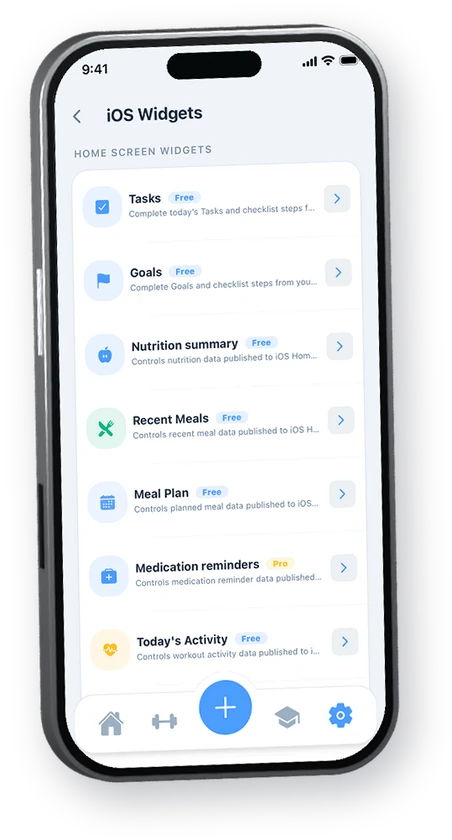
☀️ Default Theme
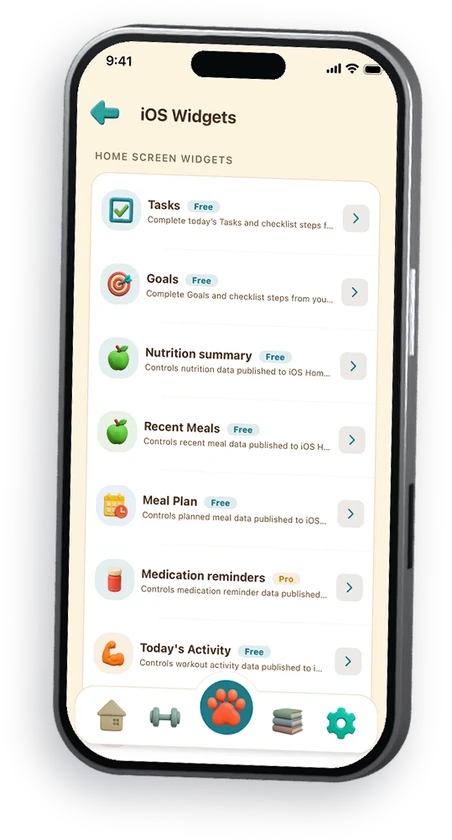
🧸 Clay Theme

Echte iOS-Simulator-Ansichten & Beispieldaten
So sehen Bildschirme und Datenkarten in FittyUp aus
Aufgenommen im iPhone 16e Simulator mit beispielhaften Ernährungs- und Trainingsdaten
☀️ Default
🧸 Clay
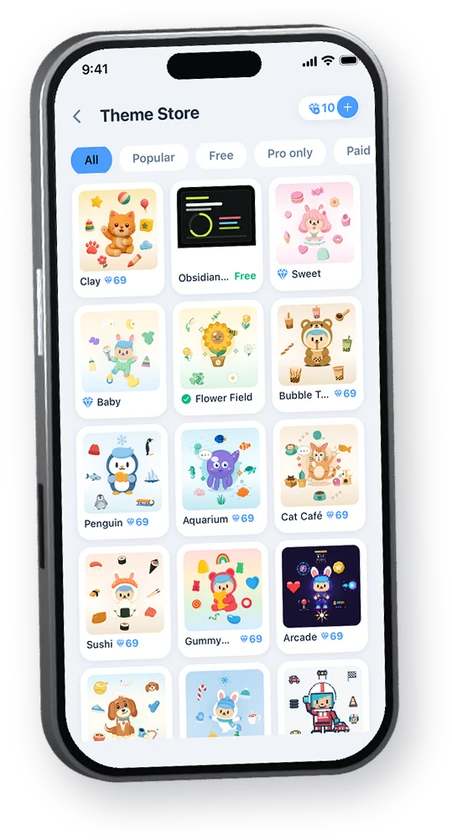
☀️ Default
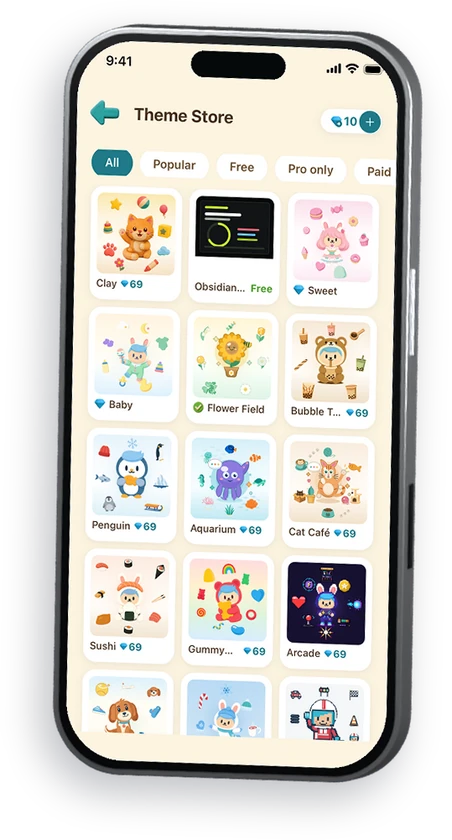
🧸 Clay
Home Screen, Lock Screen & iPad Two-Column View
12 Core Widgets Free · All 19 Unlocked on Pro · Instant App Group Snapshot Sync
ECOSYSTEM SURFACE COVERAGE
19 Native Widgets · iPhone · iPad Two-Column · Lock Screen · Dynamic Island
Ihren Tag prüfen, ohne die App zu öffnen
- 01
Widgets passend zu Ihren Gewohnheiten auswählen
Wählen Sie aus 19 kleinen, mittleren, großen und Sperrbildschirm-Widgets für Ernährung, Makros, Wasser, Intervallfasten, Workouts, Schlaf, Streaks und Tagesaufgaben.
- 02
Passend zu Ihrem Theme und Smart-Stapel
Widgets aktualisieren sich automatisch, sobald Sie Mahlzeiten, Wasser oder Workouts in FittyUp erfassen, und fügen sich nahtlos in iOS-Smart-Stapel und den StandBy-Modus ein.
- 03
Nahtlos zwischen iPhone und iPad wechseln
Nutzen Sie ein natives 2-Spalten-Layout unter iPadOS mit adaptiver Navigation – über Ihr FittyUp-Konto automatisch mit Ihrem iPhone synchronisiert.
Komplette Widget-Galerie für Ihre tägliche Routine
Jedes Konto enthält im kostenlosen Plan 12 Kern-Widgets für den Home-Bildschirm – für Kalorien, Makros, Wasser, Fasten-Timer, Workout-Streaks und Schnellaktionen. Fitty Up Pro schaltet alle 19 Home- und Sperrbildschirm-Widgets frei.
Die Hintergrundaktualisierung von Widgets wird von iOS und iPadOS zur Batterieschonung gesteuert. Sobald Sie die App öffnen oder einen Eintrag speichern, werden Ihre aktiven Widgets sofort aktualisiert.
Fragen zu Widgets und iPad-Unterstützung
Wie viele Widgets sind im kostenlosen Plan im Vergleich zu Pro enthalten?
Der kostenlose Plan umfasst 12 Kern-Widgets für den Home-Bildschirm. Ein Upgrade auf Fitty Up Pro schaltet alle 19 Widgets für Home- und Sperrbildschirm frei.
Wie füge ich FittyUp-Widgets auf meinem iPhone oder iPad hinzu?
Halten Sie einen freien Bereich auf dem Home- oder Sperrbildschirm gedrückt, tippen Sie oben auf die Taste „Hinzufügen“ (+), suchen Sie nach FittyUp und wählen Sie die gewünschte Widget-Größe aus.
Was ist der Unterschied zwischen einem Widget und einer Live-Aktivität?
Home- und Sperrbildschirm-Widgets zeigen Ihre laufenden Tageswerte, während Live-Aktivitäten während eines aktiven Workouts dynamisch auf dem Sperrbildschirm und in Dynamic Island erscheinen.
Läuft FittyUp nativ auf dem iPad?
Ja. FittyUp unterstützt iPadOS mit einem nativen 2-Spalten-Layout, adaptiven Ansichten und vollständiger Cloud-Synchronisierung mit Ihrem iPhone.
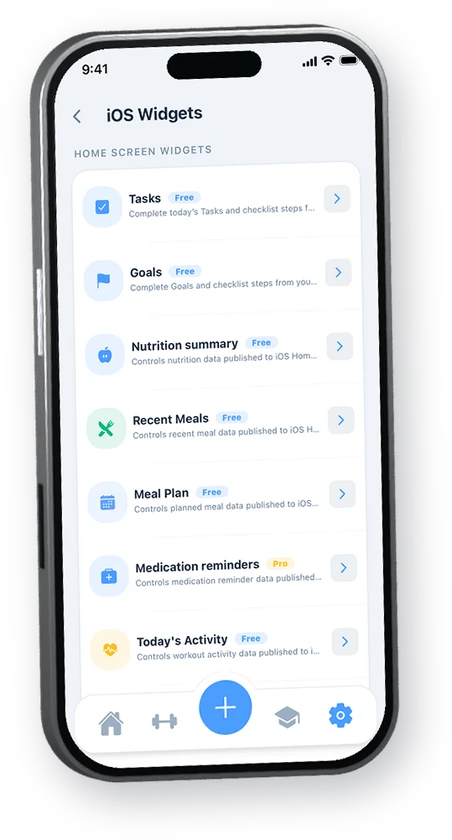
FittyUp-Anleitungen
Richte die 19 nativen iOS- & iPadOS-Widgets sowie Live Activities auf dem Sperrbildschirm ein
Prüfe Kalorien, Makros, Aufgaben, Wasser, Fasten, Schlaf und Schritte, ohne die App zu öffnen. Erfahre, wie du die 19 Widgets von FittyUp auf iPhone und iPad anpasst.
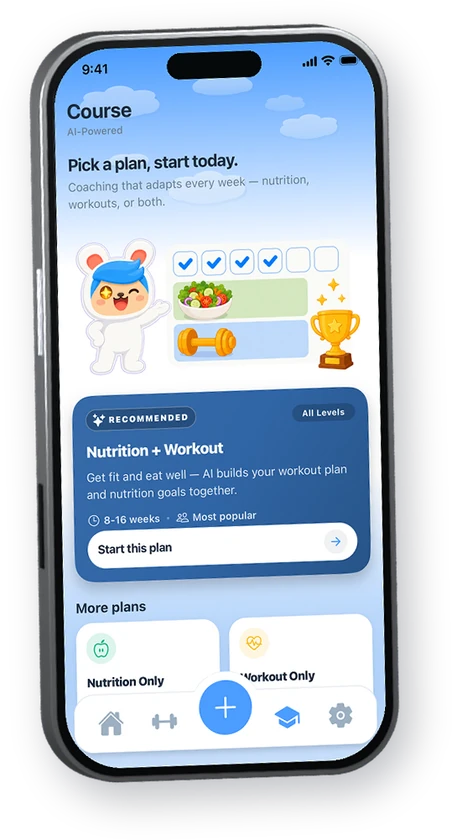
FittyUp-Anleitungen
Entspannte Gewohnheiten aufbauen – mit Tagesaufgaben, Fish-Tank-Belohnungen und 12-Wochen-Kursen
Schluss mit Diät-Frust und starren Serien: Entdecke, wie FittyUps priorisierter Tagesplan, entspannte Serien, das Fish-Tank-Aquarium und 12-Wochen-Kurse dir helfen, dranzubleiben.